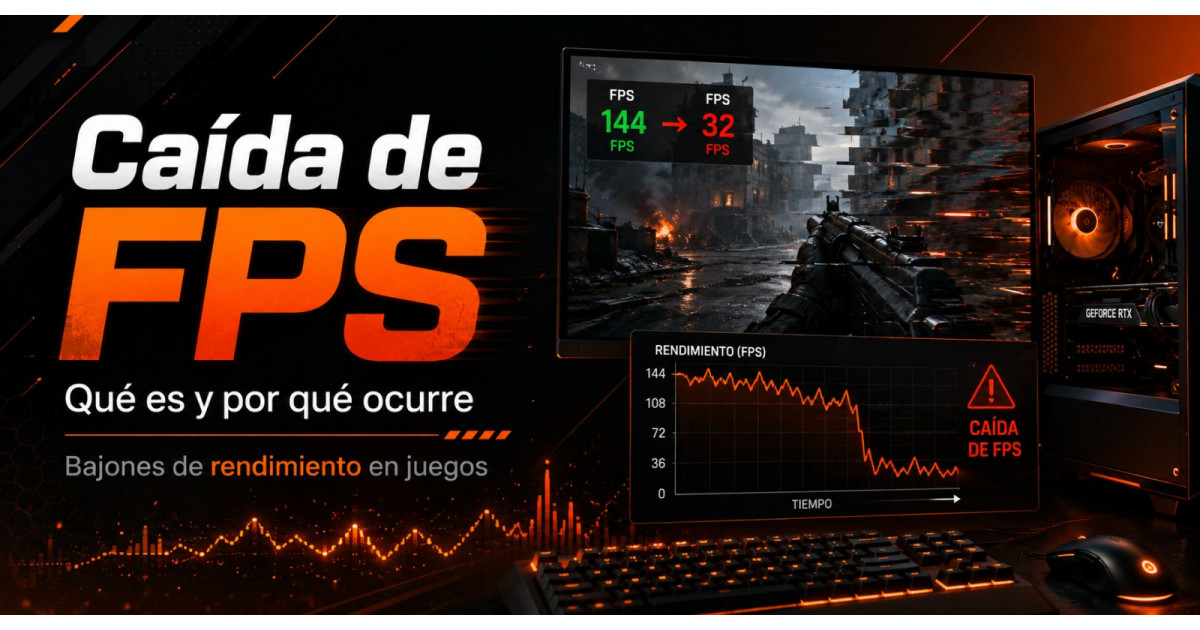
Estás jugando con normalidad y, de repente, el juego empieza a ir a tirones.
Pasas de jugar a 120 FPS a notar caídas a 70, 50 o incluso menos durante unos segundos. Después parece recuperarse… hasta que vuelve a ocurrir.
Las bajadas de FPS son uno de los problemas más molestos al jugar en PC, pero también uno de los más difíciles de identificar porque pueden tener muchas causas diferentes.
La buena noticia es que no siempre significa que tengamos un componente averiado.
Muchas veces el problema está relacionado con la configuración del juego, las temperaturas, los drivers, algún programa funcionando en segundo plano o simplemente con que nuestro PC está intentando mover unos ajustes gráficos demasiado exigentes.
En esta guía vamos a explicar por qué pueden bajar los FPS y qué podemos comprobar para solucionarlo, utilizando pasos sencillos y evitando configuraciones avanzadas que podrían complicarnos más las cosas.
¿Qué significa realmente tener una bajada de FPS?
Los FPS son las imágenes por segundo que nuestro ordenador es capaz de generar mientras jugamos.
Por ejemplo:
- 60 FPS significa unas 60 imágenes por segundo.
- 120 FPS significa unas 120 imágenes por segundo.
- 144 FPS significa unas 144 imágenes por segundo.
Cuantos más FPS tengamos, normalmente más fluido veremos el movimiento.
Pero el problema no siempre es tener pocos FPS. Muchas veces lo realmente molesto es que sean inestables.
Por ejemplo:
120 → 118 → 121 → 119 FPS
es una situación bastante estable.
En cambio:
120 → 55 → 110 → 48 → 120 FPS
puede producir tirones claramente perceptibles.
Eso es lo que normalmente llamamos una caída o bajada de FPS.
¿Es normal que los FPS no sean siempre iguales?
Sí.
No debemos esperar que un juego mantenga exactamente la misma cantidad de FPS en absolutamente todas las situaciones.
Una zona cerrada con pocos elementos puede ser mucho más fácil de procesar que una ciudad enorme llena de personajes, vehículos, iluminación y efectos.
También puede haber diferencias entre:
- Interiores y exteriores.
- Menús y partida.
- Zonas con muchos enemigos.
- Explosiones y efectos.
- Cambios de escenario.
- Vídeos o cinemáticas.
Pequeñas variaciones son completamente normales.
Lo que debemos investigar son caídas grandes, frecuentes o acompañadas de tirones.
1. Comprueba si el juego está pidiendo demasiado a tu PC
Antes de empezar a buscar problemas complicados, lo primero es comprobar algo bastante sencillo:
¿tenemos los gráficos demasiado altos?
Los juegos modernos incluyen opciones como:
- Resolución.
- Calidad de texturas.
- Sombras.
- Reflejos.
- Distancia de dibujado.
- Ray Tracing.
- Calidad de iluminación.
Poner absolutamente todo en Ultra no siempre es la mejor opción.
En muchos juegos, pasar de Alto a Ultra puede aumentar bastante el consumo de recursos y producir una diferencia visual relativamente pequeña.
¿Qué podemos probar?
En lugar de tocar cada parámetro individualmente, recomendamos empezar utilizando un perfil general.
Ultra → Alto
o:
Alto → Medio
Jugamos unos minutos y comprobamos si las caídas desaparecen.
Si mejora, ya sabemos que el problema estaba relacionado con la carga gráfica.
2. Comprueba la resolución del juego
La resolución tiene un impacto enorme en el trabajo que debe realizar la tarjeta gráfica.
No es lo mismo jugar a:
- 1920 × 1080
- 2560 × 1440
- 3840 × 2160 (4K)
Cuanto mayor sea la resolución, más trabajo tendrá que realizar la GPU.
Si hemos cambiado recientemente de monitor y hemos pasado, por ejemplo, de Full HD a 4K, podemos notar una reducción bastante grande de FPS aunque no hayamos cambiado ninguna otra configuración.
No significa que la gráfica tenga ningún problema. Simplemente tiene que realizar mucho más trabajo.
3. Utiliza DLSS, FSR o XeSS si el juego lo permite
Muchos juegos actuales incluyen tecnologías pensadas precisamente para mejorar el rendimiento.
Dependiendo de nuestra tarjeta gráfica podemos encontrar:
- NVIDIA DLSS.
- AMD FSR.
- Intel XeSS.
Simplificando mucho, estas tecnologías permiten al juego trabajar internamente con una carga menor y reconstruir posteriormente la imagen para conseguir una calidad visual similar.
Si tenemos problemas de FPS podemos probar modos como:
- Calidad.
- Equilibrado.
Normalmente recomendamos empezar por Calidad, porque suele mantener una buena imagen y puede mejorar bastante el rendimiento.
4. Ray Tracing puede reducir mucho los FPS
El Ray Tracing puede mejorar determinados reflejos, sombras e iluminación.
Pero también puede ser una de las opciones más exigentes de un videojuego.
Si tenemos bajadas importantes de FPS y el Ray Tracing está activado, una de las primeras pruebas debería ser:
desactivarlo temporalmente.
Jugamos exactamente en la misma zona y comprobamos qué ocurre.
Si los FPS mejoran mucho, ya hemos localizado una de las causas.
5. Comprueba las temperaturas del PC
Cuando el procesador o la tarjeta gráfica alcanzan temperaturas elevadas pueden reducir automáticamente su rendimiento para protegerse.
Esto puede producir situaciones como:
- Empezamos jugando correctamente.
- El PC se va calentando.
- Después de unos minutos comienzan las bajadas de FPS.
- Los ventiladores empiezan a hacer mucho más ruido.
Este comportamiento puede indicar que tenemos un problema de temperatura.
No necesitamos empezar a modificar voltajes ni configuraciones avanzadas.
Simplemente podemos utilizar una herramienta de monitorización como HWiNFO o el software del fabricante de nuestra gráfica para comprobar las temperaturas mientras jugamos.
6. Comprueba que los ventiladores pueden respirar
A veces el problema no está en ningún componente.
Está en algo mucho más sencillo:
el ordenador no recibe suficiente aire fresco.
Por ejemplo:
- Torre pegada completamente a una pared.
- Filtros llenos de polvo.
- Rejillas bloqueadas.
- PC colocado dentro de un mueble cerrado.
- Ventiladores cubiertos por objetos.
Un ordenador gaming necesita mover bastante aire.
Si bloqueamos sus entradas o salidas, la temperatura aumenta y el rendimiento puede verse afectado.
Una prueba muy sencilla
Apaga el ordenador y comprueba visualmente:
- Que las rejillas estén limpias.
- Que los filtros no estén completamente llenos de polvo.
- Que haya espacio alrededor de la torre.
- Que todos los ventiladores giren correctamente.
Muchas veces el problema puede ser tan sencillo como eso.
7. Cierra programas que no necesites mientras juegas
Los juegos no son lo único que utiliza nuestro procesador, memoria RAM o tarjeta gráfica.
Mientras jugamos podemos tener abiertos:
- Navegadores con muchas pestañas.
- Discord.
- Spotify.
- Programas de edición.
- Aplicaciones RGB.
- Lanzadores.
- Actualizaciones.
- Programas de grabación.
- Software de streaming.
No significa que tengamos que cerrar absolutamente todo.
Pero si estamos teniendo problemas de rendimiento, merece la pena realizar una prueba sencilla:
reiniciar el ordenador y abrir solamente el juego.
Si las bajadas desaparecen, algún programa en segundo plano puede estar influyendo.
8. Comprueba si Windows o algún programa está descargando algo
Windows Update puede descargar o instalar actualizaciones en segundo plano.
También pueden hacerlo:
- Steam.
- Epic Games.
- Xbox.
- Battle.net.
- OneDrive.
- Google Drive.
- Otros lanzadores.
Esto puede utilizar disco, procesador e Internet y provocar pequeños tirones mientras estamos jugando.
Si las caídas han aparecido de repente, conviene comprobar que no tengamos ninguna descarga o actualización funcionando en segundo plano.
9. Actualiza el driver de la tarjeta gráfica
Los fabricantes publican drivers nuevos con bastante frecuencia, especialmente cuando aparecen juegos importantes.
Si tenemos problemas de rendimiento en un juego nuevo, podemos comprobar si existe un controlador más reciente para nuestra GPU.
Dependiendo de nuestra gráfica utilizaremos los drivers oficiales de:
- NVIDIA.
- AMD.
- Intel.
10. Tampoco hace falta actualizar drivers constantemente
Si llevamos meses jugando perfectamente y aparece un driver nuevo, no tenemos que instalarlo obligatoriamente de inmediato.
Actualizar tiene especialmente sentido cuando:
- Tenemos problemas con un juego nuevo.
- El fabricante menciona mejoras para ese juego.
- Nuestro driver es bastante antiguo.
- Estamos intentando solucionar un problema concreto.
Si el PC funciona correctamente, no hace falta tocar nada por tocar.
11. Comprueba que el juego está actualizado
También puede ocurrir que el problema no sea nuestro ordenador.
Algunos juegos pueden tener problemas de rendimiento que posteriormente se corrigen mediante parches.
Si las bajadas de FPS ocurren únicamente en un juego concreto y el resto funciona perfectamente, conviene comprobar:
- Si el juego está actualizado.
- Si existe algún parche reciente.
- Si otros jugadores están experimentando el mismo problema.
Si diez juegos funcionan perfectamente y solamente uno tiene tirones, probablemente no deberíamos empezar desmontando el ordenador.
12. Comprueba el uso de memoria RAM
Si el ordenador se queda sin memoria RAM disponible, Windows puede empezar a utilizar más intensamente el almacenamiento como apoyo.
Esto es mucho más lento y puede producir tirones.
Por ejemplo, si tenemos 8 GB de RAM y ejecutamos un juego moderno mientras tenemos muchas aplicaciones abiertas, podemos encontrarnos bastante limitados.
Podemos comprobar el uso desde:
Administrador de tareas → Rendimiento → Memoria
Si mientras jugamos estamos constantemente cerca del 100 %, la memoria podría estar contribuyendo al problema.
13. Comprueba XMP o EXPO si has reseteado la BIOS
Esto puede ocurrir después de un Clear CMOS o de una actualización de BIOS.
Podemos tener unas memorias DDR5-6000 y, después de resetear la placa, estar funcionando a una velocidad bastante menor.
El ordenador seguirá funcionando perfectamente, pero podemos perder algo de rendimiento en determinadas situaciones.
Si recientemente hemos reseteado la BIOS, conviene comprobar:
Intel → XMP activado
AMD → EXPO activado
No recomendamos modificar frecuencias y voltajes manualmente. Simplemente utilizar el perfil preparado para nuestras memorias.
14. No todas las bajadas de FPS dependen de la tarjeta gráfica
El procesador también tiene muchísimo trabajo en determinados juegos.
Por ejemplo:
- Física.
- Inteligencia artificial.
- Personajes.
- Simulación.
- Multijugador.
- Ciudades grandes.
- Juegos de estrategia.
Podemos tener una tarjeta gráfica potente, pero un procesador que no sea capaz de mantener el mismo ritmo en determinadas situaciones.
Un ejemplo típico sería:
120 FPS → entramos en una ciudad → 80 FPS → salimos → 120 FPS
Esto puede ser simplemente una limitación normal del procesador en esa zona concreta.
15. Limitar los FPS puede hacer que el juego sea más estable
Puede parecer extraño, pero muchas veces menos FPS pueden ofrecer una experiencia mejor.
Imaginemos que nuestro juego funciona constantemente entre:
90 y 150 FPS
Podemos probar a limitarlo, por ejemplo, a:
100 o 120 FPS
Si nuestro PC puede mantener esa cifra de forma estable, podemos conseguir una experiencia más uniforme.
Además:
- Reducimos consumo.
- Reducimos temperatura.
- Reducimos ruido.
- Podemos reducir Coil Whine en algunos equipos.
No siempre necesitamos conseguir la cifra más alta posible.
16. Revisa V-Sync solo si tienes problemas de imagen
V-Sync sincroniza los FPS con la frecuencia del monitor y puede ayudar a evitar el efecto conocido como tearing.
Pero también puede modificar el comportamiento de los FPS.
Si tenemos G-SYNC o FreeSync, la configuración puede variar dependiendo de nuestro monitor y tarjeta gráfica.
Si simplemente estamos intentando solucionar unas bajadas de rendimiento, recomendamos no empezar modificando muchas opciones de sincronización a la vez.
Primero debemos localizar qué está causando el problema.
17. Reiniciar el ordenador sigue siendo una buena prueba
Parece demasiado sencillo, pero funciona muchas más veces de las que podríamos imaginar.
Si llevamos varios días sin reiniciar el PC, podemos tener:
- Programas acumulados.
- Procesos en segundo plano.
- Actualizaciones pendientes.
- Aplicaciones que no se han cerrado correctamente.
Reiniciar completamente el ordenador y volver a probar el juego es una de las primeras comprobaciones que deberíamos realizar.
18. Comprueba el modo de energía de Windows
En algunos portátiles Windows puede utilizar perfiles pensados para ahorrar batería.
Eso puede limitar el rendimiento.
Podemos revisar:
Configuración → Sistema → Energía y batería
y comprobar qué modo estamos utilizando.
Si estamos jugando con el portátil conectado a la corriente, podemos seleccionar un perfil apropiado de rendimiento.
Especialmente importante en portátiles gaming
Jugar conectado a la corriente
Un portátil puede reducir considerablemente su rendimiento cuando funciona únicamente con batería.
Utilizar el cargador adecuado
Especialmente en portátiles gaming de alto rendimiento, recomendamos utilizar el cargador original o uno compatible con las especificaciones del fabricante.
No bloquear las rejillas inferiores
Jugar con el portátil encima de una cama, sofá o superficie blanda puede bloquear las entradas de aire y aumentar las temperaturas.
Revisar el perfil del fabricante
Muchos portátiles incluyen modos como:
- Silent.
- Balanced.
- Performance.
- Turbo.
Si estamos jugando, debemos asegurarnos de no estar utilizando accidentalmente un perfil Silent o de ahorro energético.
Cómo localizar el problema paso a paso
Si tenemos bajadas de FPS podemos realizar estas comprobaciones en este orden:
- Reinicia el ordenador.
- Cierra programas innecesarios.
- Comprueba que no haya descargas o actualizaciones.
- Reduce el perfil gráfico de Ultra a Alto.
- Desactiva temporalmente Ray Tracing.
- Activa DLSS, FSR o XeSS en modo Calidad si está disponible.
- Comprueba las temperaturas.
- Comprueba si ocurre únicamente en un juego.
- Actualiza el driver de la gráfica si es necesario.
- Si has reseteado la BIOS, revisa XMP o EXPO.
Con estas comprobaciones podemos solucionar o al menos localizar una gran parte de los problemas habituales sin tocar configuraciones peligrosas.
Cosas que NO recomendamos hacer de primeras
Cuando buscamos en Internet soluciones para las bajadas de FPS podemos encontrar recomendaciones como:
- Modificar el registro de Windows.
- Desactivar servicios aleatoriamente.
- Cambiar voltajes.
- Hacer overclock.
- Modificar parámetros avanzados de la BIOS.
- Instalar programas que prometen duplicar los FPS.
- Cambiar decenas de opciones avanzadas del driver.
- Utilizar supuestos optimizadores de Windows.
Para solucionar unas bajadas de FPS deberíamos empezar siempre por las causas más sencillas y fáciles de revertir.
¿Cuándo puede indicar un problema de hardware?
Una bajada ocasional de FPS no significa que un componente esté averiado.
Pero sí deberíamos investigar más si aparecen síntomas como:
- Pantallazos azules.
- Reinicios repentinos.
- El ordenador se apaga jugando.
- Artefactos gráficos.
- Pantalla negra.
- Temperaturas extremadamente elevadas.
- Ventiladores que no funcionan.
- Juegos que se cierran continuamente.
- Errores frecuentes incluso fuera de los juegos.
En esos casos el problema ya puede ir más allá de una simple configuración gráfica.
Preguntas frecuentes sobre las bajadas de FPS
¿Por qué antes tenía más FPS?
Puede haber muchas causas:
- Una actualización del juego.
- Un cambio de configuración.
- Drivers.
- Programas en segundo plano.
- Temperaturas.
- Una actualización de Windows.
- Haber cambiado de monitor o resolución.
- Haber reseteado la BIOS.
Lo ideal es pensar qué ha cambiado desde la última vez que funcionaba correctamente.
¿Las temperaturas altas pueden bajar los FPS?
Sí.
Cuando determinados componentes alcanzan temperaturas elevadas pueden reducir automáticamente su rendimiento para protegerse.
¿Poner los gráficos en Ultra es siempre mejor?
No necesariamente.
Muchas opciones Ultra tienen un coste de rendimiento elevado para una diferencia visual relativamente pequeña.
Un perfil Alto suele ofrecer un equilibrio excelente en muchos juegos.
¿DLSS, FSR o XeSS reducen la calidad de imagen?
Depende del juego, la resolución y el modo utilizado.
Los modos de Calidad suelen ofrecer un buen equilibrio entre imagen y rendimiento.
¿Limitar los FPS puede ayudar?
Sí.
Un límite estable puede ofrecer una sensación más fluida que una tasa de FPS muy alta pero constantemente cambiante.
¿Tengo que hacer overclock para ganar FPS?
No.
No recomendamos utilizar overclock como solución inicial a unas bajadas de rendimiento.
Primero debemos identificar por qué están ocurriendo.
En resumen: empieza siempre por lo sencillo
Cuando tenemos bajadas de FPS es fácil pensar inmediatamente:
“Mi tarjeta gráfica está fallando”.
Pero muchas veces la explicación es mucho más sencilla.
Antes de preocuparnos podemos comprobar:
Configuración gráfica
↓
Resolución
↓
DLSS / FSR / XeSS
↓
Ray Tracing
↓
Programas en segundo plano
↓
Temperaturas
↓
Drivers y actualizaciones
↓
XMP / EXPO si hemos reseteado la BIOS
En la mayoría de casos, unas bajadas de FPS no necesitan modificaciones complicadas.
Necesitan simplemente identificar qué está limitando al equipo y ajustar la configuración de forma lógica y segura.