Formatear una unidad de almacenamiento desde Windows es una tarea bastante sencilla y puede resultar útil en muchas situaciones: preparar un disco duro nuevo, reutilizar un SSD, limpiar un pendrive o cambiar el sistema de archivos de una unidad externa.
Eso sí, antes de empezar hay una cosa muy importante que debes tener clara:
Formatear una unidad elimina los datos almacenados en ella.
Por tanto, si tienes archivos importantes, haz una copia de seguridad antes de continuar.
¿Qué unidades podemos formatear desde Windows?
Windows permite formatear prácticamente cualquier unidad de almacenamiento que detecte correctamente, como:
- Discos duros HDD.
- SSD internos.
- SSD externos.
- Pendrives USB.
- Tarjetas de memoria.
- Discos duros externos.
El proceso es prácticamente el mismo en todos los casos.
Cómo formatear una unidad desde el Explorador de archivos
La forma más sencilla es utilizar el propio Explorador de Windows.
Primero, conecta la unidad al ordenador si se trata de un dispositivo externo.
- Abre Este equipo desde el Explorador de archivos.
- Localiza la unidad que quieres formatear.
- Haz clic con el botón derecho sobre ella.
- Selecciona Formatear.
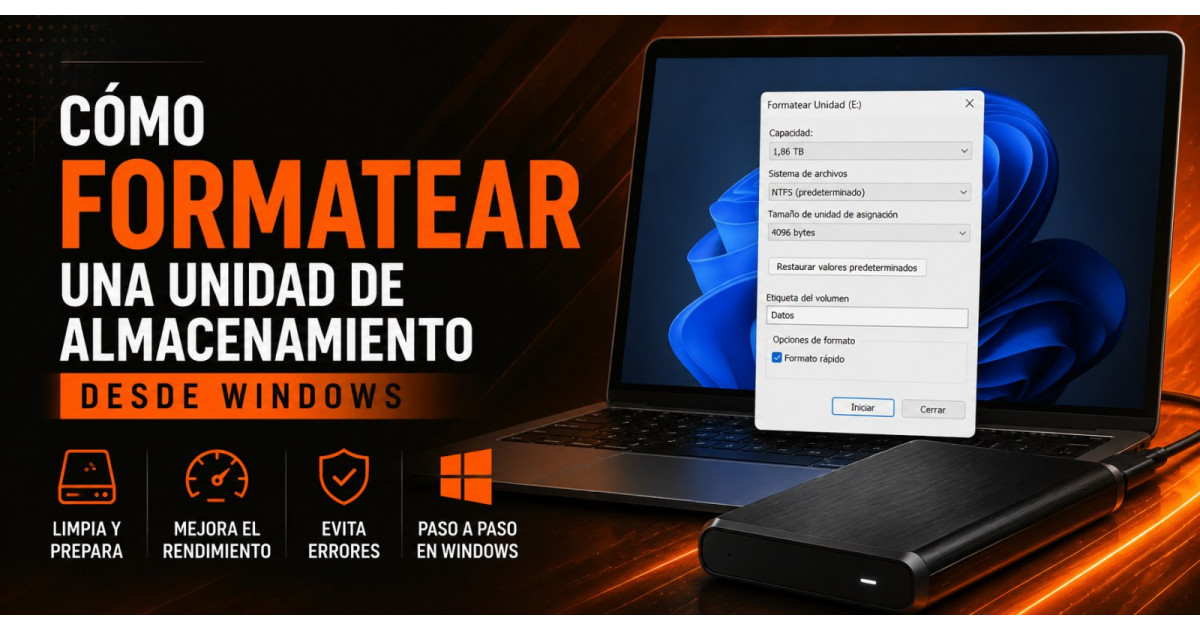
Windows mostrará una ventana con varias opciones. Antes de pulsar el botón de inicio, conviene entender qué significa cada una.
¿Qué sistema de archivos debemos elegir?
Una de las opciones más importantes es el sistema de archivos.
Normalmente encontraremos varias posibilidades.
NTFS
Es el sistema de archivos habitual de Windows.
Es la opción más recomendable para discos internos y unidades que vayamos a utilizar principalmente en ordenadores con Windows.
Permite trabajar con archivos grandes y ofrece características avanzadas del propio sistema operativo.
exFAT
Es una muy buena opción para discos externos, pendrives o SSD que vayamos a utilizar en distintos dispositivos.
Tiene una compatibilidad bastante amplia y permite almacenar archivos de gran tamaño.
Puede ser una opción especialmente interesante si utilizamos la misma unidad entre Windows y otros sistemas.
FAT32
Es un sistema de archivos antiguo, pero sigue teniendo una gran compatibilidad con todo tipo de dispositivos.
Su principal inconveniente es que no permite almacenar archivos individuales de más de 4 GB.
Por eso, actualmente suele utilizarse principalmente cuando necesitamos compatibilidad con dispositivos antiguos.
¿Qué tamaño de unidad de asignación debemos elegir?
En la mayoría de casos podemos dejar seleccionada la opción:
Tamaño de asignación predeterminado.
Windows escogerá automáticamente un valor adecuado para la unidad y el sistema de archivos seleccionado.
Para un usuario doméstico no suele ser necesario modificar esta opción.
¿Formato rápido o formato completo?
Windows también permite activar o desactivar la opción Formato rápido.
Para la mayoría de situaciones podemos dejarla activada.
El formato rápido elimina la estructura que utiliza Windows para localizar los archivos y prepara nuevamente la unidad para utilizarla.
Si desactivamos esta opción, Windows realizará un proceso más completo que puede tardar bastante más, especialmente en discos de gran capacidad.
Para preparar una unidad nueva o reutilizar un disco en buen estado, normalmente un formato rápido es suficiente.
Pon un nombre a la unidad
En el campo Etiqueta del volumen podemos escribir el nombre que queremos mostrar en Windows.
Por ejemplo:
- COPIAS
- JUEGOS
- DOCUMENTOS
- SSD EXTERNO
- FOTOS
Esto no afecta al funcionamiento de la unidad, pero puede ayudarnos a identificarla fácilmente.
Iniciar el formateo
Cuando tengamos todo preparado, simplemente debemos pulsar Iniciar.
Windows mostrará una advertencia indicando que todos los datos de la unidad serán eliminados.
Comprueba una vez más que has seleccionado la unidad correcta.
Si todo está bien, acepta el mensaje y Windows comenzará el proceso.
En un formato rápido normalmente tardará solamente unos segundos.
¿Qué ocurre si el disco no aparece en “Este equipo”?
En algunos casos podemos conectar un disco nuevo y descubrir que Windows no lo muestra dentro del Explorador.
Esto no significa necesariamente que esté averiado.
Es posible que todavía no tenga ninguna partición creada.
Para solucionarlo podemos utilizar la herramienta Administración de discos de Windows.
Haz clic con el botón derecho sobre el botón de Inicio y selecciona:
Administración de discos
Aquí podrás ver todas las unidades detectadas por el ordenador.
Si aparece espacio como No asignado, tendrás que crear un nuevo volumen antes de poder utilizar el disco.
Haz clic con el botón derecho sobre ese espacio y selecciona:
Nuevo volumen simple
El asistente de Windows te permitirá:
- Seleccionar el tamaño.
- Asignar una letra a la unidad.
- Elegir el sistema de archivos.
- Formatearla.
Una vez terminado, la unidad debería aparecer normalmente en Este equipo.
Cuidado con elegir la unidad equivocada
Este es probablemente el consejo más importante de todo el proceso.
Antes de formatear, comprueba siempre:
- La letra de la unidad.
- Su nombre.
- Su capacidad.
Por ejemplo, si queremos formatear un pendrive de 64 GB, asegúrate de no seleccionar accidentalmente un disco interno de varios terabytes.
Una vez iniciado el proceso, los datos almacenados pueden perderse.
¿Qué formato recomendamos?
Como resumen rápido:
- Disco interno para Windows: NTFS.
- Disco externo principalmente para Windows: NTFS.
- SSD o pendrive utilizado en diferentes dispositivos: exFAT.
- Dispositivos antiguos que necesiten máxima compatibilidad: FAT32.
Para la mayoría de usuarios actuales, NTFS y exFAT cubrirán prácticamente todas las necesidades.
Formatear un disco en Windows es más sencillo de lo que parece
No necesitamos instalar ningún programa adicional para preparar un disco duro, SSD o pendrive.
Windows incorpora todas las herramientas necesarias para hacerlo desde el Explorador de archivos o desde Administración de discos.
Solo debemos recordar dos cosas:
Elegir el sistema de archivos adecuado y asegurarnos de que no necesitamos los datos almacenados antes de comenzar.
Con estas precauciones, podremos tener nuestra unidad preparada para utilizarla nuevamente en apenas unos minutos.