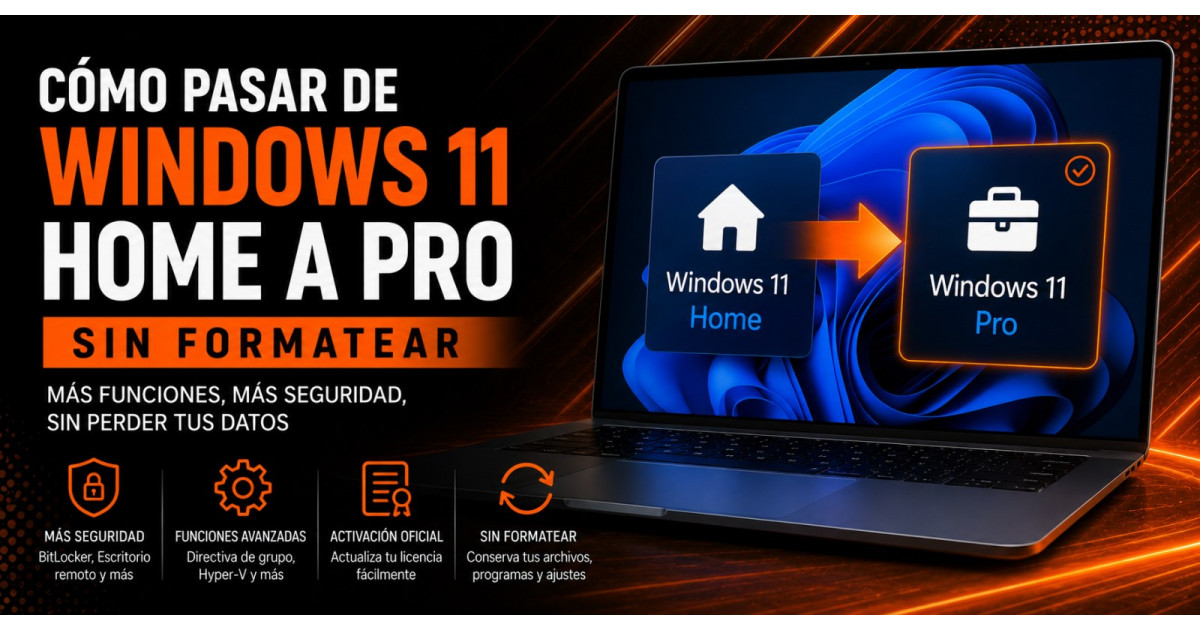
Si tienes instalado Windows 11 Home y necesitas alguna de las funciones de la edición Pro, no hace falta formatear el ordenador ni reinstalar Windows desde cero.
Puedes cambiar la edición directamente desde el propio sistema y mantener tus programas, archivos y configuraciones.
El proceso es bastante sencillo.
¿Qué necesitas antes de empezar?
Lo primero es tener claro que cambiar de Windows 11 Home a Pro son dos cosas diferentes:
- Cambiar la edición de Windows.
- Activar Windows 11 Pro con una licencia válida.
Para realizar el cambio de edición podemos utilizar la clave genérica de instalación de Windows 11 Pro:
VK7JG-NPHTM-C97JM-9MPGT-3V66T
Esta clave permite que Windows cambie de la edición Home a la edición Pro, pero no es una licencia de activación.
Después necesitaremos una licencia válida de Windows 11 Pro para activar correctamente el sistema.
Cómo cambiar Windows 11 Home a Pro
El proceso se realiza desde la configuración de Windows.
Ve a:
Inicio → Configuración → Sistema → Activación
Dentro de este apartado busca la opción:
Cambiar clave de producto
Pulsa en Cambiar e introduce la siguiente clave:
VK7JG-NPHTM-C97JM-9MPGT-3V66T
Después pulsa en Siguiente.
Windows detectará que la clave corresponde a la edición Pro y comenzará a instalar las características adicionales necesarias.
¿Qué hacer si Windows no acepta la clave?
En algunos equipos Windows puede intentar validar inmediatamente la clave introducida.
Como esta clave es genérica y no sirve para activar el sistema, puede aparecer un error.
Si esto ocurre, puedes probar a desconectar temporalmente el ordenador de Internet antes de introducirla.
Puedes hacerlo:
- Desconectando el cable de red.
- Desactivando el Wi-Fi.
- Deshabilitando temporalmente la conexión de red.
Una vez realizado el cambio de edición, reinicia el ordenador.
Reinicia el equipo
Durante el reinicio Windows puede mostrar mensajes indicando que está añadiendo nuevas características.
El proceso suele ser bastante rápido.
Cuando vuelva a iniciar sesión puedes comprobar la edición instalada desde:
Configuración → Sistema → Activación
o desde:
Configuración → Sistema → Acerca de
Ahora debería aparecer:
Windows 11 Pro
Activar Windows 11 Pro
Una vez realizada la actualización puedes volver a conectar el ordenador a Internet.
Si el equipo ya tenía asociada una licencia digital válida de Windows 11 Pro, es posible que Windows se active automáticamente.
En caso contrario tendrás que introducir tu propia licencia de Windows 11 Pro desde:
Configuración → Sistema → Activación → Cambiar clave de producto
Es importante recordar que la clave:
VK7JG-NPHTM-C97JM-9MPGT-3V66T
solo permite realizar el cambio de edición.
No sustituye una licencia válida de Windows 11 Pro.
¿Se borran mis archivos o programas?
No.
Esta es precisamente la gran ventaja de este método.
Al cambiar de Windows 11 Home a Windows 11 Pro:
- No se formatea el disco.
- No se eliminan los programas.
- No se borran los archivos personales.
- No tenemos que configurar nuevamente Windows.
Simplemente se habilitan las funcionalidades adicionales disponibles en Windows 11 Pro.
¿Qué conseguimos con Windows 11 Pro?
Para un usuario doméstico Windows 11 Home suele ser suficiente.
Sin embargo, Windows 11 Pro incorpora algunas funciones adicionales especialmente interesantes para empresas, profesionales y usuarios avanzados.
Entre ellas encontramos características como:
- BitLocker para el cifrado de unidades.
- Escritorio remoto como equipo anfitrión.
- Posibilidad de unir el equipo a un dominio.
- Integración con Microsoft Entra ID.
- Funciones adicionales de administración y seguridad.
Pasar de Windows 11 Home a Pro es muy sencillo
Si ya tienes Windows 11 Home instalado, no necesitas volver a instalar el sistema operativo para pasar a Windows 11 Pro.
Simplemente utiliza la clave genérica de cambio de edición:
VK7JG-NPHTM-C97JM-9MPGT-3V66T
reinicia el ordenador y, posteriormente, activa Windows utilizando tu licencia válida de Windows 11 Pro.
De esta forma podrás actualizar la edición manteniendo todos tus programas, archivos y configuraciones.