Acabas de montar tu nuevo PC, has actualizado la BIOS o has realizado un Clear CMOS y has cargado los valores de fábrica.
El ordenador arranca correctamente, pero hay varias opciones importantes que pueden haberse desactivado o haber vuelto a sus valores predeterminados.
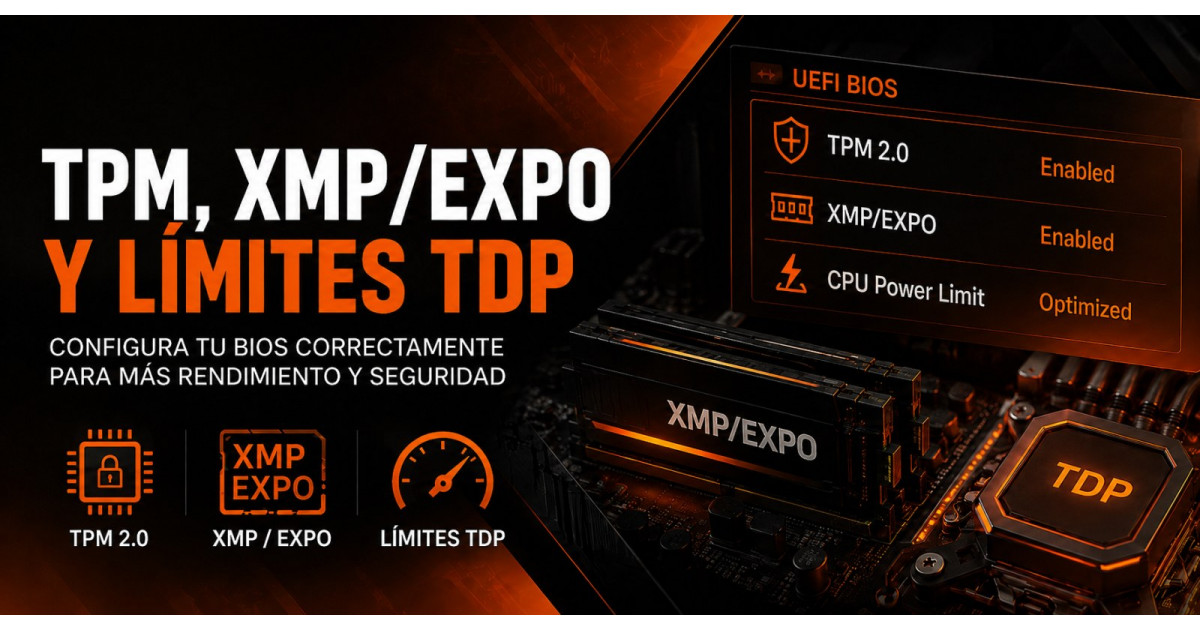
Y aunque una BIOS puede contener cientos de parámetros, para un usuario normal hay tres que merece especialmente la pena comprobar:
- XMP o EXPO, para que la memoria RAM funcione a la velocidad correcta.
- TPM 2.0, necesario para Windows 11 y diferentes funciones de seguridad.
- Los límites de potencia del procesador, para evitar consumos y temperaturas innecesariamente elevados.
No hace falta tocar voltajes, hacer overclock ni entrar en configuraciones complicadas. Vamos a ver solamente lo importante.
1. Activar XMP o EXPO para que la RAM funcione correctamente
Este es probablemente uno de los ajustes más fáciles de olvidar después de resetear una BIOS.
Imaginemos que hemos comprado unas memorias:
DDR5-6000 CL30
Podríamos pensar que automáticamente van a funcionar a 6000 MT/s desde el primer encendido, pero normalmente no es así.
Después de cargar los valores predeterminados de la BIOS, la memoria suele utilizar un perfil estándar más conservador.
Para que funcione con las especificaciones anunciadas por el fabricante debemos activar su perfil de memoria.
Si tenemos Intel: XMP
En plataformas Intel normalmente encontraremos:
XMP o Extreme Memory Profile
Dependiendo de la placa puede aparecer como:
- XMP Profile 1.
- XMP I.
- XMP II.
- XMP Enabled.
Para la mayoría de usuarios XMP Profile 1 suele ser un buen punto de partida.
Si tenemos AMD: EXPO
En plataformas AMD Ryzen modernas encontraremos normalmente:
EXPO
Puede aparecer como:
- EXPO Profile 1.
- EXPO I.
- EXPO II.
Igual que con Intel, para una configuración sencilla recomendamos empezar por:
EXPO Profile 1
¿Cómo sabemos si XMP o EXPO está funcionando?
Si nuestro kit es DDR5-6000, después de activar el perfil deberíamos ver aproximadamente:
6000 MT/s
en la propia BIOS o posteriormente desde Windows.
Si después de activar XMP o EXPO el ordenador tarda un poco más en arrancar, especialmente en AMD DDR5, no debemos preocuparnos inmediatamente.
La placa puede estar realizando lo que se conoce como entrenamiento de memoria.
2. Comprobar TPM 2.0 para Windows 11
Otro ajuste importante es TPM 2.0.
TPM significa:
Trusted Platform Module
y se utiliza para diferentes funciones de seguridad de Windows.
Además, TPM 2.0 forma parte de los requisitos de Windows 11.
En la mayoría de ordenadores modernos no necesitamos instalar ningún módulo físico adicional. El propio procesador y la placa pueden proporcionar esta función mediante firmware.
TPM en Intel
En una plataforma Intel puede aparecer con nombres como:
- Intel PTT.
- Intel Platform Trust Technology.
Lo habitual será comprobar que aparece como:
Enabled
TPM en AMD
En AMD podemos encontrar:
- AMD fTPM.
- Firmware TPM.
- AMD CPU fTPM.
También debería aparecer como:
Enabled
¿Cómo comprobar TPM desde Windows?
Una vez dentro de Windows podemos pulsar:
Windows + R
y escribir:
tpm.msc
Si todo está correctamente configurado debería aparecer:
Versión de especificación: 2.0
Si Windows lo reconoce correctamente, no necesitamos modificar ninguna otra opción avanzada relacionada con TPM.
3. Revisar los límites de potencia del procesador
Este es otro de los parámetros que pueden cambiar después de resetear una BIOS.
Puede ocurrir que nuestro ordenador funcionase perfectamente y, después de realizar un Clear CMOS, notemos que:
- El procesador se calienta más.
- Los ventiladores hacen más ruido.
- El consumo ha aumentado.
- La CPU llega antes a temperaturas elevadas.
No necesariamente significa que exista un problema con el procesador.
La placa base puede haber vuelto a utilizar unos límites de potencia diferentes.
Intel: PL1 y PL2
En Intel normalmente encontraremos dos límites principales:
PL1 y PL2
Podemos entenderlos de una manera sencilla:
- PL1: potencia sostenida.
- PL2: potencia máxima Turbo.
Dependiendo del fabricante pueden aparecer como:
- Long Duration Package Power Limit.
- Short Duration Package Power Limit.
- Package Power Limit 1.
- Package Power Limit 2.
No hace falta memorizar todos los nombres. Lo importante es saber que controlan cuánto margen de potencia puede utilizar nuestro procesador.
Valores de referencia para Intel
| Procesador | Potencia base | Turbo máximo |
|---|---|---|
| Core i5-13600K / KF | 125 W | 181 W |
| Core i5-14600K / KF | 125 W | 181 W |
| Core i7-13700K / KF | 125 W | 253 W |
| Core i7-14700K / KF | 125 W | 253 W |
| Core i9-13900K / KF | 125 W | 253 W |
| Core i9-14900K / KF | 125 W | 253 W |
| Core Ultra 5 245K / KF | 125 W | 159 W |
| Core Ultra 7 265K / KF | 125 W | 250 W |
| Core Ultra 9 285K | 125 W | 250 W |
También evitaríamos perfiles como:
- Unlimited.
- Extreme.
- Remove All Limits.
si simplemente queremos un ordenador estable, fresco y silencioso.
AMD: PPT, TDC y EDC
AMD utiliza nombres diferentes para gestionar sus límites.
Encontraremos:
- PPT: límite de potencia.
- TDC: corriente sostenida.
- EDC: corriente máxima durante picos.
Aquí hay una cosa especialmente importante:
el TDP de un Ryzen no es igual a su PPT.
Por ejemplo, un Ryzen con un TDP de 65 W no utiliza necesariamente:
PPT = 65 W
Como referencia, en AM5 encontramos:
| Perfil AMD | PPT | TDC | EDC |
|---|---|---|---|
| 65 W | 88 W | 75 A | 150 A |
| 105 W | 142 W | 110 A | 170 A |
| 170 W | 230 W | 160 A | 225 A |
¿Dónde se configura esto en AMD?
Normalmente dentro de:
Precision Boost Overdrive o PBO
Podemos encontrar opciones como:
- Auto.
- AMD Default.
- AMD Spec.
- Motherboard.
Si simplemente queremos que el procesador funcione con sus límites previstos: Auto / AMD Default / AMD Spec suele ser la opción que recomendamos.
¿Qué perfil utilizar según nuestro Ryzen?
| Procesador | Configuración recomendada |
|---|---|
| Ryzen 5 9600 | AMD Default / 65 W |
| Ryzen 5 9600X | AMD Default / 65 W |
| Ryzen 7 9700X | AMD Default / 65 W |
| Ryzen 7 9800X3D | AMD Default / AMD Spec |
| Ryzen 9 9900X | AMD Default / AMD Spec |
| Ryzen 9 9900X3D | AMD Default / AMD Spec |
| Ryzen 9 9950X | AMD Default / 170 W |
| Ryzen 9 9950X3D | AMD Default / AMD Spec |
¿Reducir los límites de potencia reduce mucho el rendimiento?
No necesariamente.
Mantener unos límites razonables puede conseguir:
- Menor temperatura.
- Menor consumo.
- Menos ruido.
- Ventiladores funcionando a menos revoluciones.
En muchos juegos la diferencia de rendimiento puede ser pequeña, porque la CPU no suele mantener todos sus núcleos funcionando constantemente al máximo consumo.
La diferencia puede resultar más visible en aplicaciones profesionales que utilizan todos los núcleos durante mucho tiempo.
Qué revisar después de resetear una BIOS
Si no queremos complicarnos, podemos resumir todo el artículo en tres comprobaciones.
Memoria RAM
Intel → XMP Enabled
AMD → EXPO Enabled
Windows 11 / TPM
Intel → Intel PTT Enabled
AMD → AMD fTPM Enabled
Y comprobar posteriormente desde Windows que tenemos:
TPM 2.0
Procesador
Intel → Intel Default Settings / límites apropiados
AMD → Auto / AMD Default / AMD Spec
Con estas tres configuraciones ya estaremos revisando algunas de las opciones más importantes que pueden perderse después de un reset de BIOS.
Preguntas frecuentes sobre la configuración de la BIOS
¿Tengo que activar XMP o EXPO?
No es obligatorio para que el ordenador funcione, pero normalmente sí es necesario para que la memoria RAM funcione con el perfil de rendimiento anunciado por el fabricante.
¿XMP o EXPO pueden hacer que el PC no arranque?
Puede ocurrir si el perfil de memoria no resulta estable con nuestra combinación concreta de procesador, placa base y memoria RAM.
En ese caso podemos volver a los valores predeterminados y probar una configuración más conservadora.
¿TPM 2.0 es obligatorio para Windows 11?
TPM 2.0 forma parte de los requisitos oficiales de Windows 11.
¿Necesito comprar un módulo TPM?
En un ordenador moderno normalmente no. Intel PTT y AMD fTPM permiten proporcionar las funciones TPM mediante firmware.
¿Tengo que modificar manualmente PL1 y PL2?
No necesariamente.
Si nuestra BIOS dispone de un perfil oficial como Intel Default Settings, suele ser preferible utilizarlo.
¿Tengo que modificar PPT, TDC y EDC en AMD?
Para una configuración estándar tampoco suele ser necesario.
Podemos utilizar Auto / AMD Default / AMD Spec y dejar que la BIOS aplique los límites correspondientes.
Configurar la BIOS no tiene por qué ser complicado
Cuando entramos por primera vez en una BIOS podemos encontrarnos cientos de opciones.
Pero para un ordenador normal no necesitamos tocar prácticamente ninguna.
Después de montar un PC, actualizar la BIOS o hacer un Clear CMOS, podemos empezar simplemente comprobando:
XMP o EXPO
↓
TPM 2.0
↓
Límites de potencia de la CPU
Con eso conseguiremos que la memoria funcione correctamente, tendremos el equipo preparado para Windows 11 y evitaremos que nuestro procesador utilice unos límites de potencia diferentes a los esperados.
No necesitamos hacer overclock.
No necesitamos modificar voltajes.
Y tampoco necesitamos copiar configuraciones avanzadas de Internet.
En muchas ocasiones, tres ajustes bien configurados son mucho más importantes que cien opciones que no necesitamos tocar.