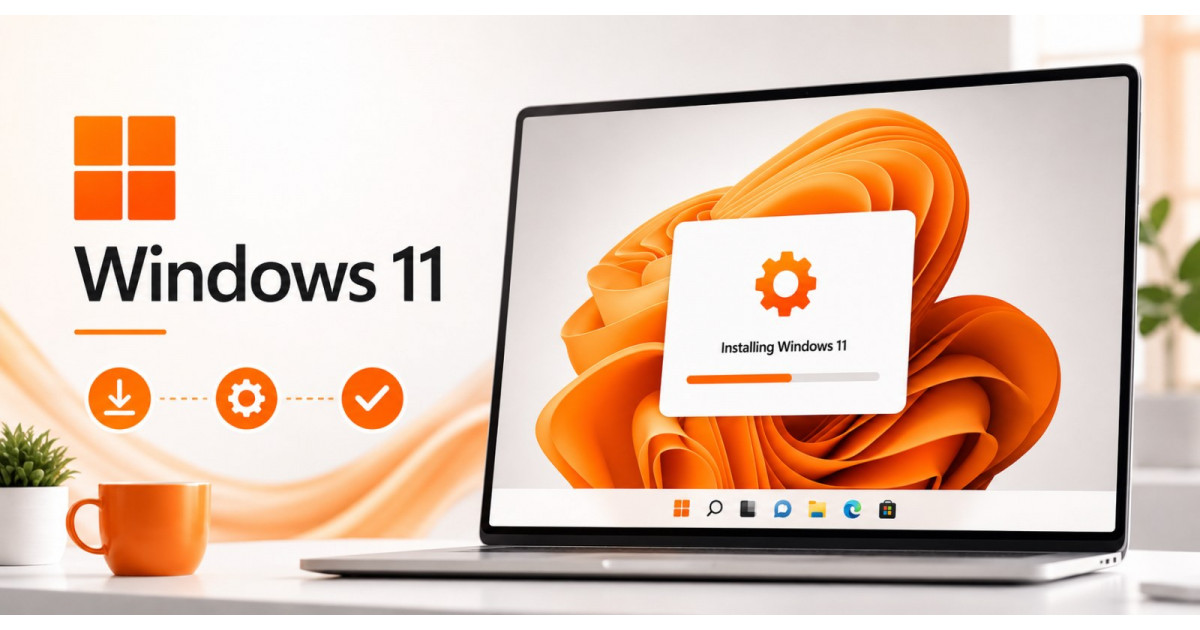
Si acabas de montar un PC nuevo, has comprado un ordenador sin sistema operativo o simplemente quieres realizar una instalación limpia, instalar Windows 11 desde un USB es más sencillo de lo que puede parecer.
En esta guía te explicamos cómo instalar Windows 11 paso a paso, desde la creación del pendrive de instalación hasta llegar al escritorio, con imágenes de cada una de las pantallas más importantes.
¿Qué necesitamos para instalar Windows 11?
- Un ordenador compatible con Windows 11.
- Una memoria USB de al menos 8 GB.
- Otro ordenador con conexión a Internet para preparar el USB.
- Conexión a Internet para completar la configuración.
- Una licencia de Windows 11 si queremos activar el sistema.
El pendrive utilizado para crear el instalador será formateado, por lo que debemos asegurarnos de que no contiene ningún archivo importante.
Paso 1: crear el USB de instalación de Windows 11
Lo primero que necesitamos es preparar una memoria USB desde la que podamos instalar Windows.
Para ello debemos acceder a la página oficial de Microsoft y descargar la herramienta Media Creation Tool de Windows 11.
Ejecutamos la herramienta, aceptamos los términos de licencia y seguimos los pasos hasta llegar a la pantalla donde Microsoft nos pregunta qué medio queremos utilizar.
Seleccionamos: Unidad flash USB
Elegimos nuestro pendrive y esperamos mientras la herramienta descarga Windows 11 y prepara automáticamente la memoria.

Paso 2: arrancar el ordenador desde el USB
Una vez preparado el pendrive, apagamos el ordenador donde queremos instalar Windows 11 y conectamos la memoria USB.
Ahora debemos conseguir que el ordenador arranque desde ese USB en lugar de hacerlo desde el SSD.
Para ello utilizaremos el Boot Menu o menú de arranque. Dependiendo de la placa base o del fabricante del portátil, la tecla puede variar.
F8 · F11 · F12 · ESC · Supr
En el menú de arranque buscamos nuestra memoria USB. Si aparece una opción que comienza por UEFI:, normalmente será la que debemos seleccionar.
Paso 3: seleccionar idioma, región y teclado
Si hemos arrancado correctamente desde el USB aparecerá el instalador de Windows 11.
En las primeras pantallas tendremos que seleccionar nuestro idioma y distribución de teclado. Para un ordenador utilizado en España normalmente elegiremos:
- Idioma: Español.
- Formato regional: Español (España).
- Teclado: Español.

Paso 4: iniciar la instalación de Windows 11
Después de configurar el idioma llegaremos a la pantalla principal del instalador.
Como queremos realizar una instalación nueva, seleccionaremos:
Instalar Windows 11
También puede aparecer una opción para reparar el equipo, pero esa función está destinada a solucionar problemas de una instalación existente.

Paso 5: introducir la clave de producto
Windows puede pedirnos ahora una clave de producto.
XXXXX-XXXXX-XXXXX-XXXXX-XXXXX
Si ya tenemos nuestra licencia podemos introducirla. Si no la tenemos disponible, normalmente encontraremos la opción:
No tengo clave de producto
En muchos ordenadores que ya habían tenido Windows activado anteriormente, la licencia digital puede recuperarse automáticamente al conectarnos posteriormente a Internet.

Paso 6: elegir Windows 11 Home o Windows 11 Pro
Si el instalador no detecta automáticamente qué edición corresponde a nuestro ordenador, tendremos que seleccionarla manualmente.
Las opciones más habituales son:
- Windows 11 Home.
- Windows 11 Pro.
Debemos instalar la edición correspondiente a nuestra licencia.
Si tenemos una licencia de Windows 11 Home y seleccionamos Windows 11 Pro, esa licencia Home no activará automáticamente la edición Pro.

Paso 7: aceptar los términos de licencia
Windows mostrará los términos y condiciones de licencia.
Los revisamos, marcamos la casilla correspondiente y continuamos con la instalación.

Paso 8: elegir el tipo de instalación
Esta pantalla puede generar bastantes dudas si nunca hemos instalado Windows.
Para realizar una instalación limpia seleccionaremos:
Personalizada: instalar solo Windows
Esta opción nos permitirá elegir manualmente el SSD o disco donde queremos instalar el sistema.

Paso 9: seleccionar el SSD donde instalar Windows 11
Windows nos mostrará ahora todos los discos y particiones disponibles.
Si el SSD es completamente nuevo
Normalmente veremos algo parecido a:
Unidad 0 - Espacio sin asignar
Simplemente seleccionamos ese espacio y pulsamos Siguiente.
Windows creará automáticamente todas las particiones necesarias.
Si estamos reinstalando Windows
Si queremos realizar una instalación completamente limpia y ya hemos realizado una copia de seguridad, podemos eliminar las antiguas particiones correspondientes al disco donde estaba instalado Windows.
Después de eliminarlas veremos un único espacio sin asignar.
Lo seleccionamos y continuamos.

¿Windows 11 no detecta el SSD?
Puede ocurrir que lleguemos a esta pantalla y no aparezca ninguna unidad.
Esto sucede especialmente en determinados portátiles y equipos configurados con tecnologías como:
- Intel RST.
- Intel VMD.
- RAID.
En estos casos puede ser necesario cargar durante la instalación el controlador de almacenamiento proporcionado por el fabricante del portátil o de la placa base.
No recomendamos cambiar opciones RAID, VMD o AHCI de la BIOS al azar, especialmente si estamos trabajando con un ordenador que ya contiene información.
Paso 10: comienza la instalación
Una vez seleccionado el disco correcto, Windows empezará a realizar automáticamente la instalación.
Durante el proceso veremos diferentes fases:
- Copiando archivos de Windows.
- Preparando archivos para la instalación.
- Instalando características.
- Instalando actualizaciones.
- Finalizando.
El ordenador puede reiniciarse varias veces.
Es completamente normal.

¿Por qué vuelve a empezar el instalador después de reiniciar?
Si después del primer reinicio volvemos directamente a la primera pantalla del instalador, probablemente nuestro PC ha vuelto a arrancar desde la memoria USB.
Podemos retirar el pendrive después del primer reinicio o simplemente dejar que el ordenador arranque ahora desde el SSD donde acabamos de instalar Windows.
Paso 11: seleccionar país o región
Después de completar la instalación comenzará la configuración inicial de Windows 11.
Windows nos preguntará cuál es nuestro país o región.
Para un usuario en España seleccionamos:
España

Paso 12: elegir la distribución del teclado
Windows nos preguntará qué distribución de teclado queremos utilizar.
En la mayoría de ordenadores comercializados en España seleccionaremos:
Español
Después puede preguntarnos si queremos añadir una segunda distribución. Si no utilizamos ninguna otra podemos omitir ese paso.

Paso 13: conectarnos a Internet
Windows intentará conectarse a Internet.
Si estamos utilizando un cable Ethernet y Windows reconoce nuestra tarjeta de red, probablemente la conexión se realizará automáticamente.
Si utilizamos Wi-Fi veremos las redes inalámbricas disponibles.
Seleccionamos nuestra red e introducimos la contraseña.

¿Windows 11 no detecta el Wi-Fi?
Si no aparece ninguna red Wi-Fi no significa necesariamente que tengamos un problema con la tarjeta inalámbrica.
Puede ocurrir simplemente que Windows todavía no tenga instalado el controlador correspondiente.
Por este motivo, especialmente cuando instalamos Windows en un portátil, puede ser una buena idea descargar previamente desde la página del fabricante:
- Driver Wi-Fi.
- Driver Ethernet/LAN.
- Driver del chipset.
Podemos guardarlos en otra memoria USB para tenerlos disponibles después de la instalación.
Paso 14: iniciar sesión con nuestra cuenta Microsoft
Windows nos pedirá iniciar sesión con una cuenta Microsoft.
Podemos utilizar una cuenta asociada a servicios como:
- Outlook.
- Hotmail.
- Microsoft 365.
- Xbox.
Si todavía no tenemos una cuenta, podremos crearla durante el proceso.

¡Windows 11 ya está instalado!
Después de completar las últimas opciones Windows terminará de preparar nuestra cuenta.
Después de unos minutos aparecerá finalmente el escritorio.
¡Ya tenemos Windows 11 instalado!
Pero todavía recomendamos realizar algunas comprobaciones antes de dar el ordenador por terminado.
Qué hacer después de instalar Windows 11
1. Ejecutar Windows Update
Entramos en:
Inicio → Configuración → Windows Update
Pulsamos en Buscar actualizaciones e instalamos todo lo disponible.
Después de reiniciar podemos volver a comprobar Windows Update hasta que no queden actualizaciones importantes pendientes.
2. Instalar los drivers
Windows 11 instala muchos controladores automáticamente, pero conviene revisar especialmente:
- Chipset.
- Tarjeta gráfica NVIDIA, AMD o Intel.
- LAN.
- Wi-Fi.
- Bluetooth.
- Audio.
- Drivers específicos de nuestra placa base o portátil.
3. Comprobar que Windows está activado
Podemos comprobarlo entrando en:
Configuración → Sistema → Activación
Aquí Windows nos indicará si el sistema está correctamente activado.
4. Revisar el Administrador de dispositivos
Hacemos clic con el botón derecho sobre el menú Inicio y entramos en:
Administrador de dispositivos
Si encontramos algún dispositivo con un símbolo amarillo, probablemente todavía nos falta instalar algún controlador.
Problemas habituales al instalar Windows 11
El ordenador no arranca desde el USB
Comprueba el Boot Menu y asegúrate de seleccionar correctamente el pendrive, preferiblemente mediante su entrada UEFI.
Windows no encuentra el SSD
El equipo puede utilizar Intel RST, VMD, RAID u otro controlador de almacenamiento que requiera cargar un driver específico durante la instalación.
No aparece ninguna red Wi-Fi
Es posible que todavía no esté instalado el controlador de la tarjeta inalámbrica.
Después de reiniciar vuelve a empezar la instalación
El ordenador probablemente está arrancando nuevamente desde la memoria USB en lugar de hacerlo desde el SSD.
Windows dice que el PC no es compatible
Debemos comprobar que nuestro equipo cumple los requisitos de Windows 11 y que funciones como TPM 2.0 y Secure Boot están correctamente configuradas.
Preguntas frecuentes sobre cómo instalar Windows 11
¿Necesito una clave para instalar Windows 11?
No siempre tendremos que introducirla durante la instalación. Sin embargo, necesitaremos una licencia válida para que Windows quede correctamente activado.
¿Instalar Windows 11 borra mis archivos?
Si realizamos una instalación limpia eliminando las particiones existentes, sí. Por eso debemos hacer siempre una copia de seguridad antes de comenzar.
¿Cuánto tarda en instalarse Windows 11?
Dependerá principalmente de nuestro SSD, procesador y memoria USB. En un ordenador moderno la instalación suele ser relativamente rápida.
Lo que puede llevar algo más de tiempo es instalar posteriormente todas las actualizaciones, drivers y aplicaciones.
¿Es mejor Windows 11 Home o Windows 11 Pro?
Para la mayoría de usuarios domésticos, Windows 11 Home es suficiente.
Windows 11 Pro añade principalmente características orientadas a usuarios profesionales y empresas.
Utilizar Windows 11 Pro no hará que nuestros juegos funcionen más rápido ni aumentará los FPS.
¿Puedo instalar Windows 11 en un PC nuevo sin sistema operativo?
Sí. Precisamente el procedimiento explicado en esta guía está pensado para instalar Windows 11 desde cero utilizando una memoria USB de arranque.
Instalar Windows 11 es más fácil de lo que parece
Si nunca hemos instalado un sistema operativo, todas estas pantallas pueden parecer algo complicadas la primera vez.
Pero realmente todo el procedimiento puede resumirse así:
Crear el USB → arrancar desde él → seleccionar el SSD → instalar Windows → configurar nuestra cuenta → instalar actualizaciones y drivers.
La parte en la que debemos prestar especial atención es la selección del disco y las particiones, ya que ahí sí podemos eliminar información si seleccionamos la unidad equivocada.
En el resto del proceso, Windows nos guía prácticamente paso a paso.
Así que si acabas de montar tu nuevo ordenador y al encenderlo solamente aparece la BIOS, no significa necesariamente que haya ningún problema.
Probablemente simplemente falta instalar Windows 11.