Te acabas de montar un PC nuevo, instalas tu juego favorito, empiezas a jugar y de repente escuchas algo extraño procedente de la torre.
Un “iiiiiiiiiiiii”, un pequeño chirrido eléctrico o una especie de zumbido que cambia según lo que aparece en pantalla.
Cierras el juego y desaparece. Lo vuelves a abrir y ahí está otra vez.
Y en ese momento aparece inevitablemente la pregunta: ¿se está estropeando mi tarjeta gráfica?
Tranquilo, porque probablemente estés escuchando lo que se conoce como Coil Whine, un fenómeno bastante habitual en componentes electrónicos de alto rendimiento y especialmente conocido entre los usuarios de tarjetas gráficas.
En este artículo vamos a explicarte qué es el Coil Whine, por qué aparece, si puede ser peligroso para tu PC y qué puedes hacer para intentar reducirlo, sin necesidad de entrar en explicaciones de ingeniería electrónica.
¿Qué es exactamente el Coil Whine?
El término Coil Whine podría traducirse aproximadamente como “quejido de las bobinas”, aunque prácticamente todo el mundo utiliza directamente su nombre en inglés.
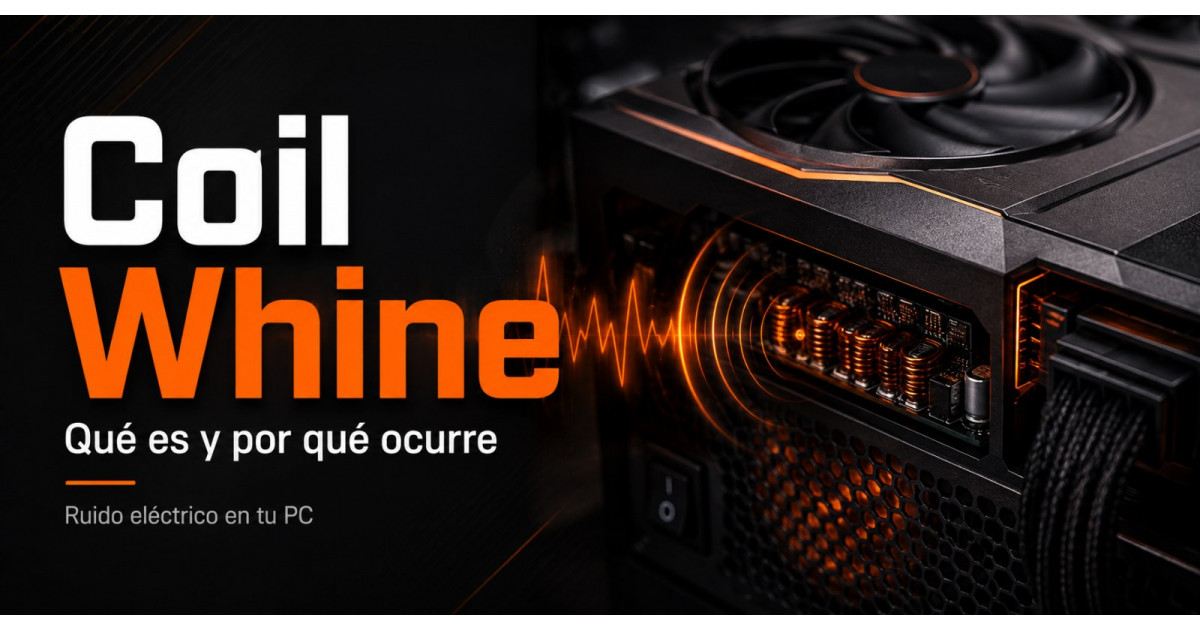
Básicamente, se trata de un ruido de alta frecuencia producido por la vibración de determinados componentes electrónicos, especialmente los inductores o bobinas encargados de ayudar a gestionar y estabilizar la corriente eléctrica.
Estos componentes están presentes en diferentes partes de un ordenador y de otros dispositivos electrónicos, por lo que el Coil Whine no es algo exclusivo de las tarjetas gráficas.
- Tarjetas gráficas.
- Fuentes de alimentación.
- Placas base.
- Portátiles.
- Consolas.
- Otros dispositivos electrónicos.
Sin embargo, solemos relacionarlo especialmente con las tarjetas gráficas porque son componentes capaces de consumir una cantidad considerable de energía y cuya carga puede cambiar constantemente mientras jugamos.
Cuando la corriente eléctrica pasa a través de determinados componentes se generan campos magnéticos y pequeñas vibraciones. Normalmente no escuchamos absolutamente nada, pero en algunas circunstancias estas vibraciones pueden encontrarse dentro de una frecuencia audible para nosotros.
Y ahí aparece ese característico: “iiiiiiiiiiiiiiiiii”.
No es imaginación nuestra y tampoco tiene por qué ser un ventilador defectuoso. Hay determinados componentes electrónicos que literalmente pueden estar vibrando a una frecuencia que podemos escuchar.
¿El Coil Whine significa que mi tarjeta gráfica está defectuosa?
Esta es seguramente la pregunta que más preocupa a cualquier usuario cuando empieza a escuchar este ruido.
Y la respuesta, en condiciones normales, es: no.
Tener Coil Whine no significa automáticamente que una tarjeta gráfica esté defectuosa. Tampoco quiere decir necesariamente que vaya a durar menos, que esté funcionando incorrectamente o que vaya a perder rendimiento.
Podemos tener una gráfica funcionando perfectamente durante años y que, aun así, produzca cierto nivel de Coil Whine.
Eso sí, debemos diferenciar entre:
“Mi gráfica hace un ligero pitido cuando estoy jugando y tengo que prestar atención para escucharlo”
y:
“Mi gráfica hace tanto ruido que puedo escuchar claramente el pitido desde mi silla incluso con la caja cerrada”.
El fenómeno puede ser normal, pero la intensidad del Coil Whine puede variar muchísimo.
Incluso dos tarjetas gráficas exactamente del mismo modelo pueden comportarse de manera diferente. Una puede ser prácticamente inaudible y otra puede producir un Coil Whine bastante evidente.
¿Por qué aparece tanto Coil Whine en las tarjetas gráficas?
Las GPU modernas son auténticas bestias procesando información.
Cuando ejecutamos un videojuego, renderizamos vídeo, utilizamos aplicaciones 3D o realizamos otras tareas aceleradas mediante GPU, la tarjeta gráfica puede pasar constantemente de consumir relativamente poca energía a necesitar mucha más.
Y estos cambios pueden producirse una enorme cantidad de veces en muy poco tiempo.
Los circuitos de alimentación de la tarjeta gráfica deben proporcionar a la GPU exactamente la energía que necesita en cada momento, y ahí entran en juego diferentes componentes electrónicos como los inductores.
Dependiendo del consumo, la frecuencia de funcionamiento y la carga de trabajo, estos componentes pueden producir diferentes vibraciones.
Por eso hay una característica bastante curiosa del Coil Whine: su sonido puede cambiar dependiendo de lo que estemos haciendo en el ordenador.
Podemos estar jugando y escuchar un determinado tono, entrar en el menú del juego y escuchar otro completamente diferente.
Incluso parece, en algunos casos, que la tarjeta gráfica nos está “cantando” mientras nos movemos entre los diferentes menús.
Coil Whine y FPS: cuando más FPS pueden significar más ruido
Uno de los escenarios donde más fácilmente puede aparecer el Coil Whine es cuando una tarjeta gráfica está generando una cantidad exageradamente alta de imágenes por segundo.
Imaginemos que tenemos un monitor de 165 Hz.
Estamos jugando normalmente a unos 140, 160 o 180 FPS y apenas escuchamos nada extraño.
Pero de repente entramos en el menú principal de un videojuego que no tiene ningún límite de imágenes por segundo.
La tarjeta gráfica puede empezar a generar:
- 300 FPS.
- 500 FPS.
- 800 FPS.
- O incluso más.
Nuestro monitor evidentemente no puede mostrarnos 800 imágenes diferentes cada segundo, pero eso no impide que la GPU esté trabajando para generarlas.
Y puede producirse una situación bastante curiosa: tener mucho más Coil Whine en el menú de un juego que durante la propia partida.
Si alguna vez has observado que tu gráfica empieza a emitir un pitido muy fuerte al entrar en determinados menús y desaparece en cuanto vuelves al juego, esta puede ser precisamente la explicación.
Limitar los FPS puede reducir considerablemente el Coil Whine
Precisamente por lo anterior, una de las primeras cosas que recomendamos probar cuando tenemos Coil Whine es establecer un límite de FPS.
Si tenemos un monitor de 144 Hz, por ejemplo, podemos probar a limitar el juego a aproximadamente 144 FPS. En un monitor de 165 Hz podemos hacer algo parecido y establecer un máximo adecuado a nuestra pantalla.
No existe una cifra perfecta para todos los casos porque también dependerá de si utilizamos G-SYNC, FreeSync, V-Sync u otras tecnologías de sincronización.
Pero como prueba para detectar Coil Whine es extremadamente sencillo:
- Ejecuta el juego donde escuchas el ruido.
- Déjalo inicialmente con los FPS sin limitar.
- Escucha el Coil Whine.
- Establece un límite de FPS.
- Comprueba si cambia el sonido.
En algunos casos la diferencia puede ser enorme.
Además, evitar que nuestra tarjeta gráfica genere cientos de FPS innecesarios puede ayudar también a reducir consumo energético y temperatura en determinadas situaciones.
¿El Coil Whine solo aparece cuando la gráfica trabaja al 100 %?
No necesariamente.
Aunque solemos relacionarlo con cargas elevadas, el Coil Whine puede aparecer en situaciones bastante diferentes.
- Mientras estamos jugando.
- En los menús de determinados juegos.
- Durante un benchmark.
- Durante un renderizado.
- Cuando cambian rápidamente los FPS.
- Al realizar determinadas tareas aceleradas mediante GPU.
- Incluso en situaciones aparentemente poco exigentes.
Lo importante no es únicamente que la GPU esté trabajando al 100 %, sino también cómo se está comportando eléctricamente el componente en ese momento.
Por eso podemos encontrarnos con un juego muy exigente que apenas produce Coil Whine y otro mucho más sencillo que genera un pitido bastante evidente.
¿Y si el Coil Whine viene de la fuente de alimentación?
Aquí tenemos otro punto importante: no siempre que escuchamos Coil Whine mientras utilizamos la tarjeta gráfica significa que el ruido proceda físicamente de la GPU.
También puede venir de la fuente de alimentación.
Una fuente de alimentación incorpora sus propios transformadores, inductores y circuitos electrónicos, por lo que también puede generar este tipo de vibraciones.
Esto puede complicar bastante el diagnóstico porque el ruido aparece justamente cuando exigimos más a la tarjeta gráfica, pero el componente que realmente estamos escuchando puede ser la fuente.
Además, la combinación entre diferentes componentes puede modificar el comportamiento.
Podemos instalar una determinada gráfica en un ordenador y escuchar bastante Coil Whine, cambiar la fuente de alimentación y descubrir que el sonido cambia de intensidad o incluso de frecuencia.
Esto no quiere decir que cambiar la fuente sea una solución garantizada, pero sí demuestra que la interacción entre la GPU y la alimentación del sistema también puede influir.
¿Cómo puedo saber si realmente tengo Coil Whine?
Normalmente el Coil Whine presenta una serie de características bastante reconocibles.
Suele tratarse de un sonido:
- Agudo.
- Eléctrico.
- Similar a un silbido.
- Parecido a un pequeño chirrido.
- Que cambia de frecuencia dependiendo de la carga.
- Que puede aparecer o desaparecer casi instantáneamente cuando cambian los FPS.
Una prueba bastante sencilla consiste en ejecutar un juego donde sabemos que aparece el ruido y probar diferentes límites de imágenes por segundo.
Por ejemplo:
- 60 FPS: prácticamente sin ruido.
- 144 FPS: aparece un pequeño pitido.
- 300 FPS: el pitido aumenta.
- FPS ilimitados: Coil Whine claramente audible.
Si el tono cambia inmediatamente cuando modificamos el límite de FPS, tenemos bastantes pistas de que efectivamente estamos escuchando Coil Whine.
¿Qué podemos hacer para reducir el Coil Whine?
Llegamos a la pregunta del millón: ¿se puede eliminar?
La respuesta es que depende del equipo.
No existe un botón mágico para desactivar el Coil Whine y tampoco existe una solución que funcione en absolutamente todos los ordenadores.
Sin embargo, tenemos varias cosas que podemos probar.
1. Limitar los FPS
Es probablemente la primera prueba que deberíamos realizar.
Podemos establecer el límite desde el propio videojuego o desde las herramientas y controladores proporcionados por NVIDIA, AMD o Intel, dependiendo de nuestra tarjeta gráfica.
Si el Coil Whine aparece principalmente cuando los FPS se disparan, podemos conseguir una reducción muy considerable simplemente limitándolos.
2. Probar V-Sync
Activar temporalmente la sincronización vertical también puede servirnos como prueba.
V-Sync puede impedir que la tarjeta gráfica genere cantidades innecesariamente altas de imágenes por segundo y, por lo tanto, puede modificar el Coil Whine.
No tiene por qué ser nuestra configuración definitiva, especialmente si buscamos la menor latencia posible, pero es una manera rápida de comprobar si el problema está relacionado con la tasa de imágenes.
3. Comprobar la fuente de alimentación
Nuestra fuente debería ser de buena calidad, tener potencia suficiente para el equipo y estar correctamente dimensionada para nuestra tarjeta gráfica.
Además, debemos utilizar los conectores y cables de alimentación de la manera recomendada por el fabricante de la gráfica y de la propia fuente.
Si tenemos acceso a otra fuente compatible y de calidad, realizar una prueba puede ayudarnos a determinar si el ruido procede realmente de la GPU o está relacionado con la fuente de alimentación.
4. Eliminar temporalmente el overclock
Si hemos realizado overclock a nuestra tarjeta gráfica, podemos probar temporalmente a devolverla a sus valores de fábrica.
Modificar frecuencias, voltajes y límites de potencia cambia el comportamiento energético de la GPU y puede afectar también a la intensidad o frecuencia del Coil Whine.
5. Un undervolt puede ayudar en algunos casos
El undervolt consiste, simplificando mucho, en conseguir que nuestra tarjeta gráfica funcione correctamente utilizando menos voltaje.
Cuando está correctamente configurado puede ayudar a reducir consumo y temperatura y, en determinados equipos, también puede modificar o reducir el Coil Whine.
Sin embargo, debemos dejar claro que no es una solución garantizada.
Si no tenemos experiencia modificando voltajes y frecuencias de una GPU, es mejor empezar por soluciones mucho más sencillas como limitar los FPS.
6. Mejorar el aislamiento acústico del ordenador
Hay casos donde simplemente no podemos eliminar completamente el Coil Whine, pero podemos conseguir que deje de resultar molesto.
Una caja de buena calidad, correctamente cerrada y con un buen aislamiento puede reducir notablemente los sonidos que llegan hasta nosotros.
También influye dónde tenemos colocado el ordenador. No es lo mismo tener la torre encima de la mesa a 40 centímetros de nuestro oído que tenerla debajo de la mesa.
Curiosamente, los ordenadores extremadamente silenciosos tienen una pequeña desventaja: escuchamos absolutamente todo.
Si tenemos ventiladores de calidad funcionando a pocas revoluciones y una refrigeración prácticamente inaudible, un pequeño ruido eléctrico que antes quedaría completamente oculto puede convertirse en el sonido más evidente del equipo.
¿Puede desaparecer el Coil Whine con el tiempo?
Aquí encontramos experiencias de todo tipo.
Algunos usuarios indican que después de utilizar una tarjeta gráfica durante semanas o meses el Coil Whine se ha reducido.
En otros casos sucede exactamente lo contrario o simplemente permanece prácticamente igual durante toda la vida útil del componente.
Por este motivo no deberíamos comprar una tarjeta con un Coil Whine muy molesto pensando: “ya desaparecerá con el tiempo”.
Puede cambiar, pero no tenemos ninguna garantía de que vaya a hacerlo.
Coil Whine, ventiladores y otros ruidos: no todo es lo mismo
También debemos tener cuidado con llamar Coil Whine a cualquier ruido extraño procedente de nuestro PC.
Por ejemplo:
- Un ventilador deteriorado puede generar vibraciones o un sonido grave.
- Un cable rozando con un ventilador puede producir un característico “tac-tac-tac”.
- Una refrigeración líquida puede generar burbujeos o sonidos procedentes de la bomba.
- Un disco duro mecánico genera diferentes sonidos durante su funcionamiento.
El Coil Whine suele parecerse mucho más a un pitido, silbido o chirrido eléctrico de alta frecuencia y acostumbra a reaccionar casi instantáneamente a los cambios de carga del componente.
Si, por el contrario, escuchamos chasquidos eléctricos fuertes, percibimos olor a quemado, tenemos apagados repentinos, aparecen errores gráficos o detectamos cualquier otro comportamiento anormal, no deberíamos asumir simplemente que se trata de Coil Whine.
En una situación así lo recomendable es apagar el equipo y comprobar qué está ocurriendo.
Preguntas frecuentes sobre el Coil Whine
¿El Coil Whine puede romper mi tarjeta gráfica?
Por sí mismo, el Coil Whine no significa que una tarjeta gráfica esté dañada ni que vaya a romperse. Normalmente es consecuencia de las vibraciones producidas por determinados componentes electrónicos durante su funcionamiento.
¿El Coil Whine afecta al rendimiento?
No debería. Una tarjeta gráfica puede tener Coil Whine y seguir ofreciendo exactamente el rendimiento esperado. El principal problema suele ser acústico y no de rendimiento.
¿Por qué tengo más Coil Whine cuando tengo muchos FPS?
Una tasa de imágenes extremadamente elevada puede cambiar considerablemente la carga eléctrica de la tarjeta gráfica. Esto puede hacer que las vibraciones de determinados componentes resulten más audibles. Por eso limitar los FPS es una de las primeras pruebas que podemos realizar.
¿Puede venir el Coil Whine de la fuente de alimentación?
Sí. Las fuentes de alimentación también incorporan inductores y otros componentes capaces de generar este tipo de ruido, por lo que no debemos asumir automáticamente que el sonido procede de la tarjeta gráfica.
¿Se puede eliminar completamente?
No siempre. Limitar los FPS, cambiar determinadas configuraciones, eliminar un overclock, realizar correctamente un undervolt o probar otra fuente pueden modificarlo, pero no existe una solución universal.
Entonces... ¿debemos preocuparnos por el Coil Whine?
En la inmensa mayoría de situaciones, no.
Puede ser molesto, especialmente después de comprar una tarjeta gráfica de gama alta, y puede resultar particularmente evidente en un ordenador que normalmente es muy silencioso.
Pero el Coil Whine por sí mismo no significa que nuestra tarjeta gráfica esté estropeada, que vaya a perder rendimiento o que vaya a dejar de funcionar en poco tiempo.
Además, en muchos casos podemos reducirlo considerablemente con algo tan sencillo como establecer un límite razonable de imágenes por segundo.
Así que si estrenas tarjeta gráfica, abres un juego y de repente escuchas un misterioso:
“iiiiiiiiiiiiiiiiiiiiiii”
no hace falta pensar inmediatamente que algo está roto.
Comprueba los FPS, intenta localizar de dónde procede el sonido y prueba algunas de las soluciones que hemos explicado.
Al fin y al cabo, dentro de nuestros ordenadores tenemos componentes diminutos gestionando una enorme cantidad de energía miles de veces por segundo.
Y algunas veces, por desgracia, podemos llegar a escucharlos trabajar.